Acheter fotoloft.fr ?
Nous déplaçons le projet
fotoloft.fr .
Êtes-vous intéressé par l'achat du domaine
fotoloft.fr ?
domain@kv-gmbh.de · 0541-91531010
Acheter fotoloft.fr ?
Comment puis-je installer le dongle Wi-Fi TP-Link Archer T2U sous Debian Linux ?
Pour installer le dongle Wi-Fi TP-Link Archer T2U sous Debian Linux, vous devez d'abord vous assurer que votre système est à jour. Ensuite, vous pouvez télécharger les pilotes nécessaires depuis le site officiel de TP-Link. Une fois les pilotes téléchargés, vous pouvez les installer en suivant les instructions fournies par TP-Link. Enfin, redémarrez votre système pour que les modifications prennent effet et vous devriez être en mesure d'utiliser votre dongle Wi-Fi TP-Link Archer T2U sous Debian Linux. **
Que puis-je faire si le répéteur TP-Link ne fonctionne plus ?
Si le répéteur TP-Link ne fonctionne plus, vous pouvez essayer de le redémarrer en le débranchant de la prise électrique pendant quelques secondes, puis en le rebranchant. Vous pouvez également vérifier s'il y a des mises à jour disponibles pour le firmware du répéteur et les installer si nécessaire. Si ces étapes ne résolvent pas le problème, vous pouvez contacter le service client de TP-Link pour obtenir de l'aide supplémentaire ou envisager de remplacer le répéteur s'il est défectueux. **
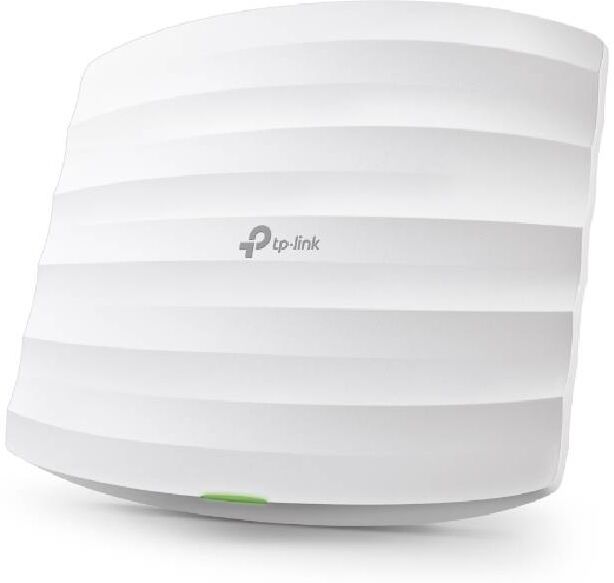
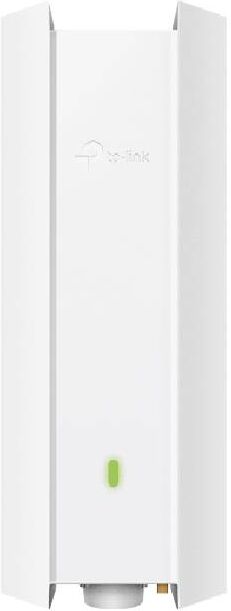
Termes de recherche similaires pour TP-Link-Omada-Eap787-WI-FI
Top-Angebote
Produits liés au TP-Link-Omada-Eap787-WI-FI:
-
TP-Link Omada ER605W, Wi-Fi 5 (802.11ac), Bi-bande (2,4 GHz / 5 GHz), Ethernet/LAN, Noir, RouteurTP-Link Omada ER605W, Wi-Fi 5 (802.11ac), Bi-bande (2,4 GHz / 5 GHz), Ethernet/LAN, Noir, Routeur. TP-Link Omada ER605W. Type de connexion WAN: RJ-45.114,44 €*Expédition : 10,68 €Redirection sécurisée vers le fournisseur
-
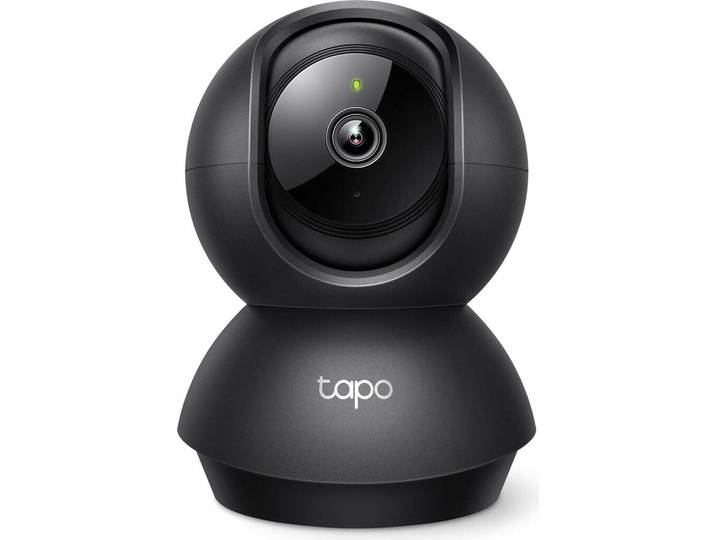
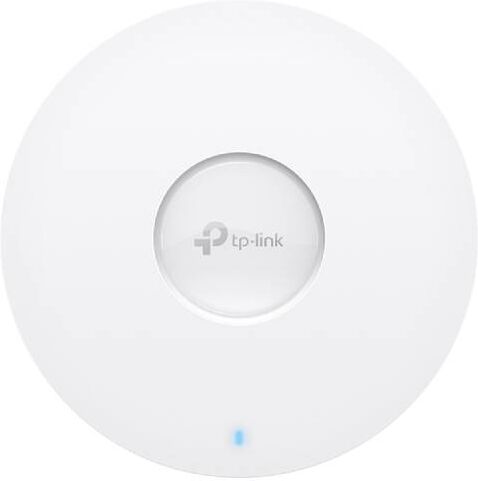
TPLINK TP-Link Omada EAP653 V1 - Borne d'accès sans fil - Wi-Fi 6 Performances exceptionnelles et gestion simplifiée.WiFi ultra rapide : 574 Mbps simultanés en 2,4 GHz et 2402 Mbps en 5 GHz totalisant des vitesses WiFi de 2976 Mbps. WiFi 6 haute efficacité : Permet à davantage de dispositifs connectés de profiter de vitesses plus rapides. Gestion centralisée dans le cloud : Intégration complète d'Omada SDN pour une gestion centralisée en local ou depuis le cloud via l'interface utilisateur web ou l'application Omada. Demander un audit de connectivité !127,14 €*Expédition : 5,99 €Redirection sécurisée vers le fournisseur


-
Quel amplificateur Wi-Fi est le plus puissant ?
Il est difficile de déterminer quel amplificateur Wi-Fi est le plus puissant car cela dépend des besoins spécifiques de chaque utilisateur. Cependant, certains des amplificateurs Wi-Fi les plus puissants sur le marché incluent le Netgear Nighthawk X10, l'Asus RT-AC88U et le TP-Link Archer C5400. Il est recommandé de faire des recherches approfondies et de consulter les avis des utilisateurs pour trouver l'amplificateur Wi-Fi le mieux adapté à vos besoins en termes de portée et de vitesse. **
-
Quels sont les problèmes avec la connexion Wi-Fi ?
Les problèmes avec la connexion Wi-Fi peuvent inclure une faible qualité du signal, des interférences provenant d'autres appareils électroniques, une surcharge du réseau en raison d'un grand nombre d'appareils connectés, des problèmes de configuration du routeur ou des obstacles physiques entre le routeur et l'appareil connecté. Ces problèmes peuvent entraîner une connexion lente, des interruptions fréquentes ou une incapacité à se connecter au réseau Wi-Fi. Il est important de diagnostiquer la cause du problème pour trouver une solution appropriée. **
-
Comment puis-je installer un routeur Wi-Fi sans CD ?
Pour installer un routeur Wi-Fi sans CD, vous pouvez d'abord vous connecter à l'interface de configuration du routeur en tapant son adresse IP dans un navigateur web. Ensuite, suivez les instructions du guide d'installation fourni par le fabricant pour configurer les paramètres de votre réseau Wi-Fi. Vous pouvez également télécharger les pilotes nécessaires depuis le site web du fabricant si votre ordinateur en a besoin pour se connecter au routeur. **
-
Comment envoyer et recevoir des SMS via le Wi-Fi ?
Pour envoyer et recevoir des SMS via le Wi-Fi, il est nécessaire d'utiliser une application de messagerie instantanée comme WhatsApp, Messenger ou iMessage. Ces applications permettent d'envoyer des messages texte via une connexion Wi-Fi. Il suffit d'installer l'application sur son téléphone, de se connecter à un réseau Wi-Fi et d'ajouter les contacts avec lesquels on souhaite communiquer. Une fois cela fait, il est possible d'échanger des messages texte en temps réel, même sans connexion cellulaire. **

Comment bloquer une clé USB Wi-Fi dans la Fritzbox ?
Pour bloquer une clé USB Wi-Fi dans la Fritzbox, vous pouvez accéder à l'interface d'administration de la Fritzbox en entrant son adresse IP dans un navigateur web. Ensuite, allez dans les paramètres de sécurité ou de contrôle d'accès et cherchez les options de gestion des périphériques connectés. Vous devriez pouvoir trouver la clé USB Wi-Fi dans la liste des périphériques connectés et la bloquer en la sélectionnant et en choisissant l'option appropriée. Assurez-vous de sauvegarder les modifications pour qu'elles prennent effet. **
Votre machine à laver a-t-elle le Wi-Fi ?
Non, ma machine à laver n'a pas le Wi-Fi. C'est un modèle plus ancien qui n'est pas équipé de cette fonctionnalité. Je n'ai donc pas la possibilité de la contrôler à distance via une application sur mon téléphone. **
Top-Angebote
Produits liés au TP-Link-Omada-Eap787-WI-FI:
-
TPLINK TP-Link Omada EAP223 V2 - Borne d'accès sans fil - Wi-Fi 5 Des performances Wi-Fi exceptionnelles !Wi-Fi rapide double bande :Offre des vitesses de 450 Mbps en 2,4 GHz et 867 Mbps en 5 GHz, totalisant 1317 Mbps de vitesse Wi-Fi pour des performances exceptionnelles. Intégré à Omada SDN : Provisioning sans intervention (ZTP), gestion centralisée dans le cloud et surveillance intelligente. Gestion centralisée : Accès au cloud et à l'application Omada pour une gestion ultra pratique et facile. Demander un audit de connectivité !80,34 €*Expédition : 5,99 €Redirection sécurisée vers le fournisseur
-
TPLINK TP-Link Omada EAP650-Outdoor V1 - Borne d'accès sans fil - Wi-Fi 6 Des performances exceptionnelles pour votre réseau Wi-Fi.Vitesses WiFi 6 supérieures : Offre des vitesses de double bande allant jusqu'à 3 Gbps avec la dernière technologie WiFi 6. Meilleure efficacité : Profitez de vitesses plus rapides sur plus de dispositifs avec moins de latence grâce à OFDMA et MU-MIMO. Bande de 160 MHz : Doublez les données pendant les pics de transmission en un seul flux avec HE160, améliorant les performances de votre réseau Wi-Fi. Demander un audit de connectivité !205,14 €*Expédition : 5,99 €Redirection sécurisée vers le fournisseur
-
TP-Link Omada ER605W, Wi-Fi 5 (802.11ac), Bi-bande (2,4 GHz / 5 GHz), Ethernet/LAN, Noir, RouteurTP-Link Omada ER605W, Wi-Fi 5 (802.11ac), Bi-bande (2,4 GHz / 5 GHz), Ethernet/LAN, Noir, Routeur. TP-Link Omada ER605W. Type de connexion WAN: RJ-45.114,44 €*Expédition : 10,68 €Redirection sécurisée vers le fournisseur
-
Comment puis-je installer le dongle Wi-Fi TP-Link Archer T2U sous Debian Linux ?
Pour installer le dongle Wi-Fi TP-Link Archer T2U sous Debian Linux, vous devez d'abord vous assurer que votre système est à jour. Ensuite, vous pouvez télécharger les pilotes nécessaires depuis le site officiel de TP-Link. Une fois les pilotes téléchargés, vous pouvez les installer en suivant les instructions fournies par TP-Link. Enfin, redémarrez votre système pour que les modifications prennent effet et vous devriez être en mesure d'utiliser votre dongle Wi-Fi TP-Link Archer T2U sous Debian Linux. **
-
Que puis-je faire si le répéteur TP-Link ne fonctionne plus ?
Si le répéteur TP-Link ne fonctionne plus, vous pouvez essayer de le redémarrer en le débranchant de la prise électrique pendant quelques secondes, puis en le rebranchant. Vous pouvez également vérifier s'il y a des mises à jour disponibles pour le firmware du répéteur et les installer si nécessaire. Si ces étapes ne résolvent pas le problème, vous pouvez contacter le service client de TP-Link pour obtenir de l'aide supplémentaire ou envisager de remplacer le répéteur s'il est défectueux. **
-
Quel amplificateur Wi-Fi est le plus puissant ?
Il est difficile de déterminer quel amplificateur Wi-Fi est le plus puissant car cela dépend des besoins spécifiques de chaque utilisateur. Cependant, certains des amplificateurs Wi-Fi les plus puissants sur le marché incluent le Netgear Nighthawk X10, l'Asus RT-AC88U et le TP-Link Archer C5400. Il est recommandé de faire des recherches approfondies et de consulter les avis des utilisateurs pour trouver l'amplificateur Wi-Fi le mieux adapté à vos besoins en termes de portée et de vitesse. **
-
Quels sont les problèmes avec la connexion Wi-Fi ?
Les problèmes avec la connexion Wi-Fi peuvent inclure une faible qualité du signal, des interférences provenant d'autres appareils électroniques, une surcharge du réseau en raison d'un grand nombre d'appareils connectés, des problèmes de configuration du routeur ou des obstacles physiques entre le routeur et l'appareil connecté. Ces problèmes peuvent entraîner une connexion lente, des interruptions fréquentes ou une incapacité à se connecter au réseau Wi-Fi. Il est important de diagnostiquer la cause du problème pour trouver une solution appropriée. **
Termes de recherche similaires pour TP-Link-Omada-Eap787-WI-FI
-
TPLINK TP-Link Omada EAP653 V1 - Borne d'accès sans fil - Wi-Fi 6 Performances exceptionnelles et gestion simplifiée.WiFi ultra rapide : 574 Mbps simultanés en 2,4 GHz et 2402 Mbps en 5 GHz totalisant des vitesses WiFi de 2976 Mbps. WiFi 6 haute efficacité : Permet à davantage de dispositifs connectés de profiter de vitesses plus rapides. Gestion centralisée dans le cloud : Intégration complète d'Omada SDN pour une gestion centralisée en local ou depuis le cloud via l'interface utilisateur web ou l'application Omada. Demander un audit de connectivité !127,14 €*Expédition : 5,99 €Redirection sécurisée vers le fournisseur
-
TPLINK TP-Link Omada EAP245 V3 - Borne d'accès sans fil - 2 ports - Wi-Fi 5 Des performances Wi-Fi exceptionnelles pour tous vos besoins.Wi-Fi rapide double bande : Offre des vitesses de 450 Mbps en 2,4 GHz et 1300 Mbps en 5 GHz, totalisant 1750 Mbps de vitesse Wi-Fi pour des performances exceptionnelles. Intégré à Omada SDN : Provisioning sans intervention (ZTP), gestion centralisée dans le cloud et surveillance intelligente. Gestion centralisée : Accès au cloud et à l'application Omada pour une gestion ultra pratique et facile. Demander un audit de connectivité !565,14 €*Expédition : 5,99 €Redirection sécurisée vers le fournisseur
-
TPLINK TP-Link Omada EAP613 V1 - Borne d'accès sans fil - Wi-Fi 6 Connectivité Wi-Fi 6 ultrarapide pour tous vos besoins de réseau !WiFi ultrarapide 6 vitesses : Profitez de vitesses simultanées de 574 Mbps en 2,4 GHz et 1201 Mbps en 5 GHz, pour un total de 1775 Mbps de vitesse Wi-Fi. WiFi 6 haute performance : Permet à un plus grand nombre de dispositifs connectés de bénéficier de vitesses plus rapides. Gestion centralisée via le Cloud : Gérez l'ensemble du réseau localement ou depuis le cloud via l'interface web ou l'application Omada. Demander un audit de connectivité !121,14 €*Expédition : 5,99 €Redirection sécurisée vers le fournisseur
-
Comment puis-je installer un routeur Wi-Fi sans CD ?
Pour installer un routeur Wi-Fi sans CD, vous pouvez d'abord vous connecter à l'interface de configuration du routeur en tapant son adresse IP dans un navigateur web. Ensuite, suivez les instructions du guide d'installation fourni par le fabricant pour configurer les paramètres de votre réseau Wi-Fi. Vous pouvez également télécharger les pilotes nécessaires depuis le site web du fabricant si votre ordinateur en a besoin pour se connecter au routeur. **
-
Comment envoyer et recevoir des SMS via le Wi-Fi ?
Pour envoyer et recevoir des SMS via le Wi-Fi, il est nécessaire d'utiliser une application de messagerie instantanée comme WhatsApp, Messenger ou iMessage. Ces applications permettent d'envoyer des messages texte via une connexion Wi-Fi. Il suffit d'installer l'application sur son téléphone, de se connecter à un réseau Wi-Fi et d'ajouter les contacts avec lesquels on souhaite communiquer. Une fois cela fait, il est possible d'échanger des messages texte en temps réel, même sans connexion cellulaire. **
-
Comment bloquer une clé USB Wi-Fi dans la Fritzbox ?
Pour bloquer une clé USB Wi-Fi dans la Fritzbox, vous pouvez accéder à l'interface d'administration de la Fritzbox en entrant son adresse IP dans un navigateur web. Ensuite, allez dans les paramètres de sécurité ou de contrôle d'accès et cherchez les options de gestion des périphériques connectés. Vous devriez pouvoir trouver la clé USB Wi-Fi dans la liste des périphériques connectés et la bloquer en la sélectionnant et en choisissant l'option appropriée. Assurez-vous de sauvegarder les modifications pour qu'elles prennent effet. **
-
Votre machine à laver a-t-elle le Wi-Fi ?
Non, ma machine à laver n'a pas le Wi-Fi. C'est un modèle plus ancien qui n'est pas équipé de cette fonctionnalité. Je n'ai donc pas la possibilité de la contrôler à distance via une application sur mon téléphone. **
* Tous les prix incluent la TVA et, le cas échéant, les frais de livraison. Les informations sur les offres sont basées sur les détails fournis par le magasin respectif et sont mises à jour par des processus automatisés. Une mise à jour en temps réel n'a pas lieu, donc des écarts peuvent survenir dans certains cas. ** Remarque : Une partie de ce contenu a été créée par une IA.